Conhecendo a interface inicial
Vamos explicar a base da interface e como são distribuídas as funções básicas do sistema. Assim poderá tirar um melhor aproveitamento em relação a sua usabilidade.
Visão básica
A interface do sistema tem sua divisão básica entre:

-
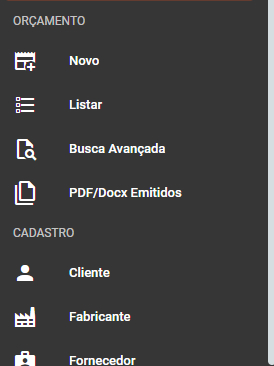
Listagem das ações: que contém as ações básicas do sistema. É através dela que temos acesso aos recursos do sistema;
-
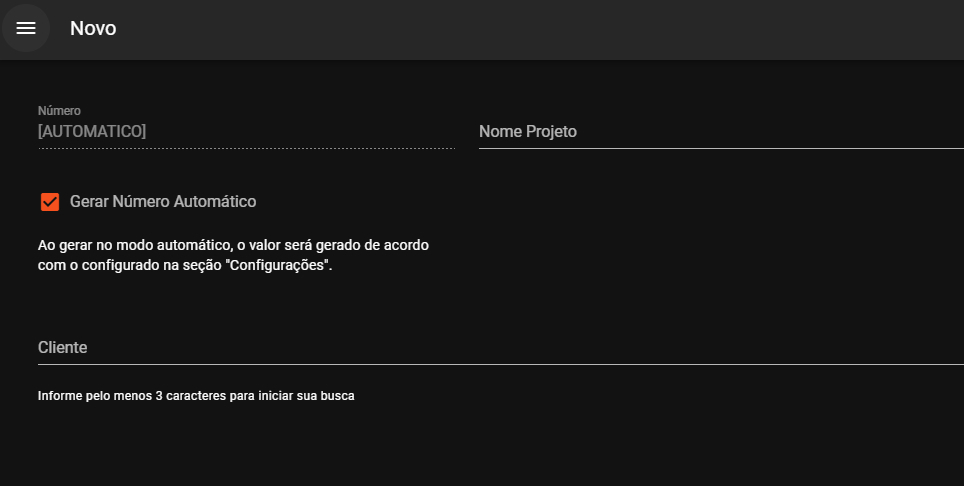
View das ações: mostra o conteúdo da listagem das ações, de acordo com o tipo escolhido.
Botões superiores
Na barra do sistema, temos os seguintes botões:
Fullscreen
Caso deseja ter uma melhor resolução de tela, poderá 3 ativar ou desativar o modo de fullscreen, semelhante a tecla F11.
Mudando tema da aplicação
O sistema possibilita escolher 2 dois temas, sendo tema Dark (escuro) e Claro. Isso pode variar de acordo com a preferência. Por padrão, o sistema vem no tema Dark.
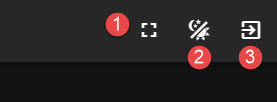
Se quiser realizar alteração, na aba superior selecione a alternância entre claro e escuro. Após escolher automaticamente essa configuração será salva na máquina do usuário ativo.
Essa alteração é salva nas configurações do navegador dos sistema. Se por acaso realizar uma limpeza completa, o sistema voltará para suas configurações default (padrão). Neste caso, cada usuário pode usar o tema desejado não interferindo assim na conta geral do sistema.
Saindo do sistema
Caso deseja 3 sair do sistema e finalizar sua sessão, poderá clicar neste botão.
Ativando e escondendo o menu

Em telas menores, para ter um melhor aproveitamento de espaço, poderá ativar ou recolher o menu, clicando no símbolo de lista do sistema.
Duplo clique de item
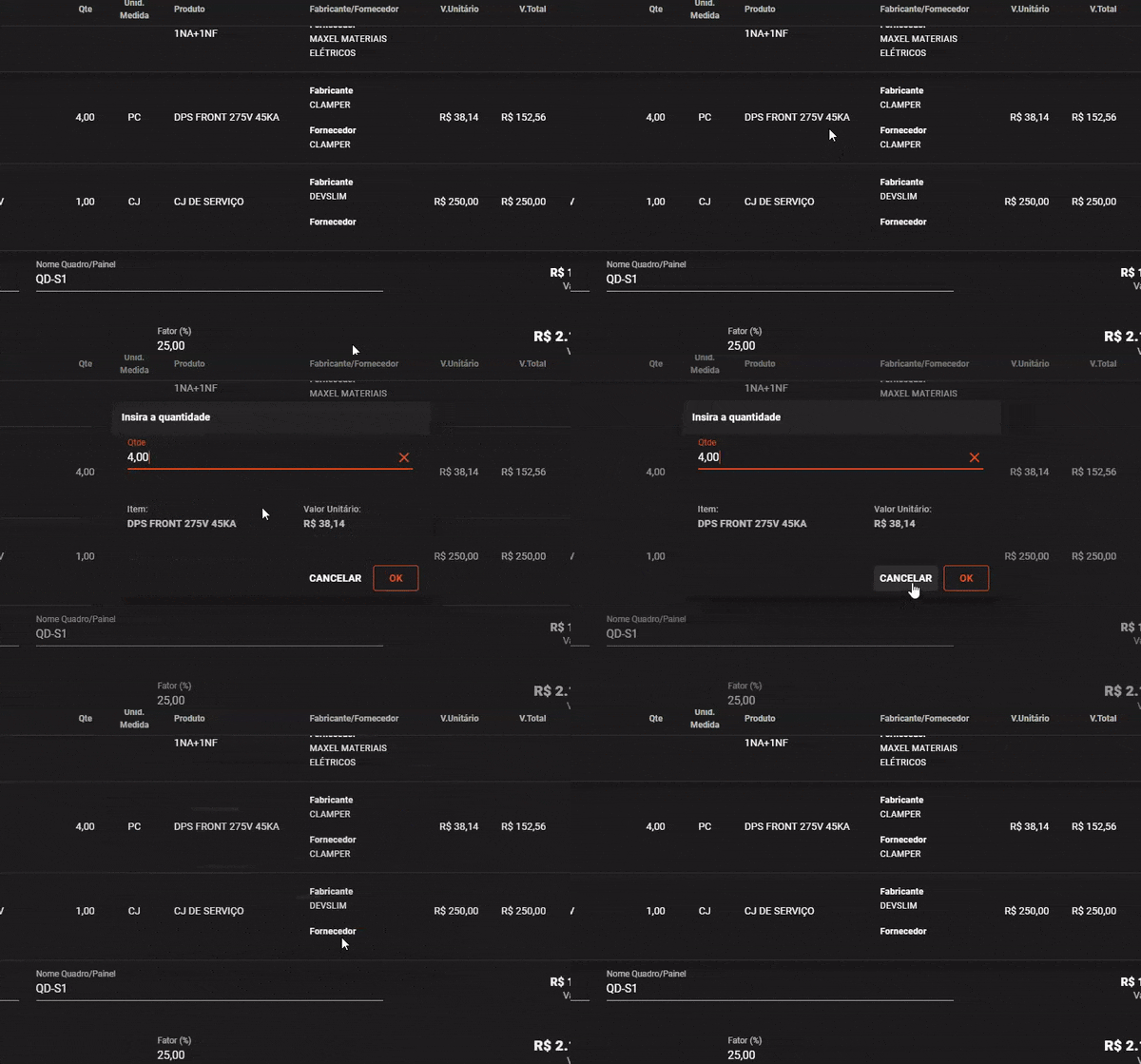
Em algumas áreas do sistema, você tem a possibilidade de dar um duplo clique na linha de uma célula de uma tabela para obter um atalho para editar ou visualizar um item
Busca e favoritos
Para facilitar a navegação, a sidebar conta com um campo de busca e um filtro de favoritos.
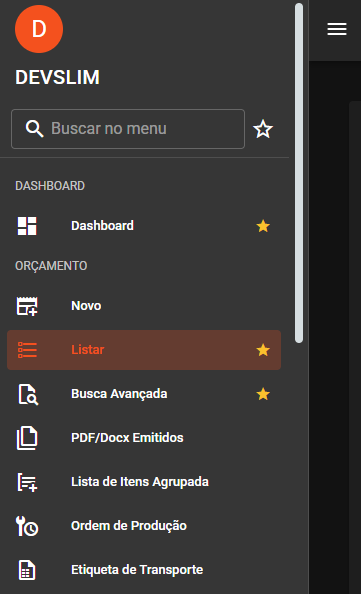
- Buscar no menu: o campo de busca localiza rapidamente os itens disponíveis na sidebar, basta digitar parte do nome do recurso desejado para que o menu seja filtrado automaticamente;
- Favoritos: ao clicar no ícone de estrela ao lado de cada item, você marca aquele recurso como favorito. Clicando na estrela ao lado do campo de busca, o menu passa a exibir somente os itens salvos como favoritos, agilizando o acesso às funções que você mais utiliza.
Atenção
Mesmo ao utilizar o filtro de favoritos, a sidebar continuará exibindo apenas os itens que o usuário possui permissão de acesso. Recursos sem permissão não serão listados, ainda que tenham sido marcados como favoritos anteriormente.