Ordem de compra
A ordem de compra é o documento que a sua empresa envia ao fornecedor informando o que precisa adquirir. Nela você monta a lista de produtos com as respectivas quantidades, gera um número de controle e emite o documento em PDF ou Excel para encaminhar ao fornecedor.
Diferente do orçamento, que é dirigido ao seu cliente, a ordem de compra tem o sentido inverso: parte da sua empresa em direção a quem fornece o material.
Ela é um documento avulso, ou seja, não depende de um orçamento existente e não fica vinculada a nenhum. Isso permite usá-la tanto para uma compra ligada a um projeto quanto para reposição de estoque ou qualquer necessidade interna.
A ordem de compra não trabalha com valores. Ela informa ao fornecedor o produto, a unidade e a quantidade desejada — quem apresenta os preços é o próprio fornecedor, em resposta ao seu pedido.
Listagem
Ao acessar Ordem de Compra no menu do dashboard, dentro do contexto do orçamento, você encontra todas as ordens já criadas na sua conta.
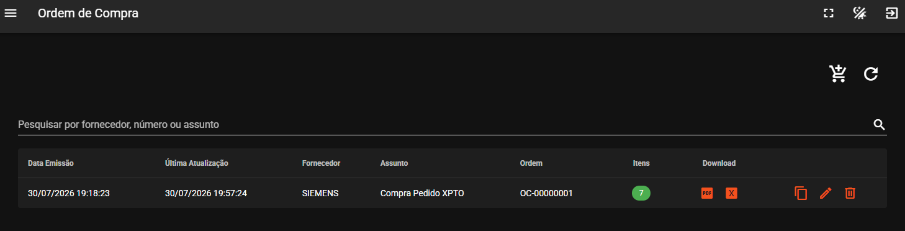
Na listagem você tem:
- Data Emissão / Última Atualização: quando a ordem foi criada e quando sofreu a última alteração;
- Fornecedor: para quem a ordem foi destinada;
- Assunto: o texto de identificação da ordem;
- Ordem: o número do documento;
- Itens: a quantidade de produtos incluídos. Fica em laranja quando a ordem ainda não tem nenhum item;
- Download: botões para gerar o PDF e o Excel;
- Ações: duplicar, editar e deletar a ordem.
O campo de pesquisa localiza ordens por fornecedor, número ou assunto.
Criando uma ordem de compra
Clique no ícone de carrinho, no canto superior direito da listagem. Será aberta uma janela solicitando:
- Fornecedor: digite ao menos 2 caracteres para iniciar a busca. A lista mostra o nome do fornecedor e, logo abaixo, a razão social e o CNPJ, o que ajuda a diferenciar cadastros com nomes parecidos;
- Assunto: um texto que identifica a compra, como "Compra Pedido XPTO" ou "Material para a Obra X";
- Número (opcional): deixe em branco para o sistema gerar a numeração sequencial automaticamente.
Após a criação, o sistema abre a ordem para você incluir os produtos.
Numeração
O sistema mantém um contador próprio para a ordem de compra, independente da numeração do orçamento, gerando números no formato OC-00000001, OC-00000002 e assim por diante.
Caso a sua empresa já utilize uma numeração própria de pedidos, você pode informar o número manualmente, tanto na criação quanto depois, editando a ordem.
O número não pode se repetir dentro da mesma conta. Se você informar um número que já existe, o sistema avisa e não permite salvar.
Estrutura da ordem
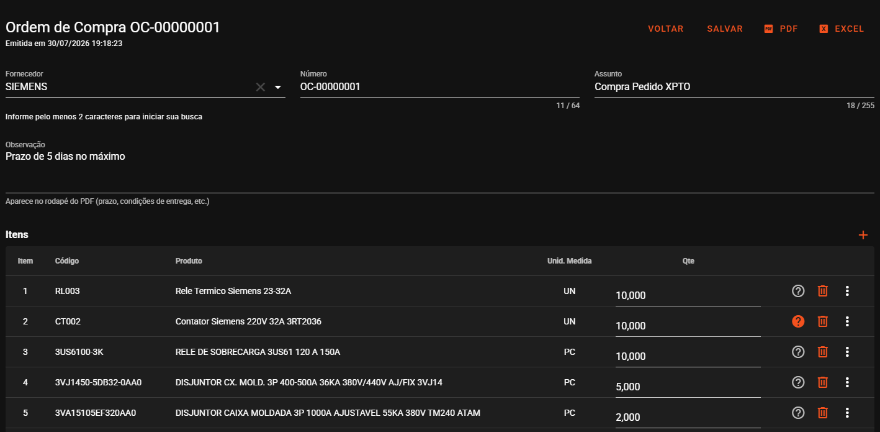
A tela da ordem de compra é dividida em duas partes: os dados do documento, na parte superior, e a lista de itens, abaixo.
Nos dados do documento você pode alterar a qualquer momento:
- Fornecedor: permite trocar o destinatário da ordem;
- Número: o número do documento, editável;
- Assunto: o texto de identificação;
- Observação: um texto livre que aparece no rodapé do PDF, útil para registrar prazo de entrega, condições de pagamento ou qualquer instrução ao fornecedor.
Depois de alterar qualquer um desses campos, clique em SALVAR.
Itens
Para incluir produtos, clique no ícone + ao lado do título Itens.
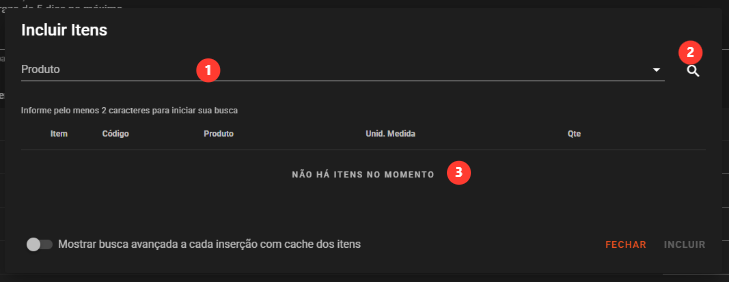
Na janela de inclusão temos:
- Produto: digite ao menos 2 caracteres para buscar pelo código, descrição ou tags do cadastro;
- Busca avançada: abre a pesquisa com filtros por fabricante e categoria. Também pode ser acionada pela tecla F2;
- Lista de itens: os produtos escolhidos vão sendo acumulados aqui, e só são gravados na ordem ao clicar em INCLUIR.
Cada produto selecionado é acrescentado à lista com quantidade inicial 1, e o cursor vai direto para o campo de quantidade, permitindo digitar o valor e seguir para o próximo produto sem usar o mouse.
Se você ativar a opção Mostrar busca avançada a cada inserção com cache dos itens, a janela de busca avançada reabre automaticamente após cada inclusão, mantendo os filtros aplicados — prático para incluir vários produtos do mesmo fabricante.
Ao terminar, clique em INCLUIR para gravar os itens na ordem.
O mesmo produto não pode ser incluído duas vezes na mesma ordem. Caso o produto já esteja na lista, o sistema avisa e não permite a repetição — nesse caso, ajuste a quantidade da linha já existente.
A quantidade de cada item pode ser alterada diretamente na tabela, e é gravada automaticamente ao sair do campo. Não é permitido deixar a quantidade zerada: as linhas com problema ficam destacadas em vermelho até serem corrigidas.
Observação do produto
Além da observação geral do documento, cada item pode ter uma observação própria, usada para detalhar alguma característica específica daquele produto.
Clique no ícone de interrogação na linha do item para abrir a janela de observação.
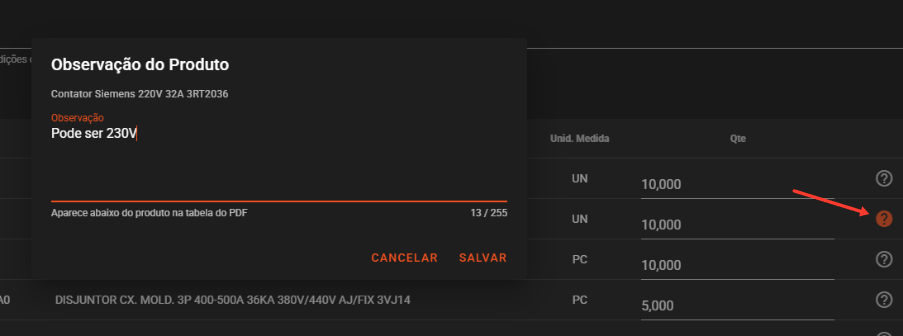
O ícone fica destacado em laranja nos itens que já possuem observação preenchida, permitindo identificar rapidamente quais produtos têm alguma instrução adicional.
O texto informado aparece logo abaixo do nome do produto na tabela do PDF.
Ordenando os itens
A ordem em que os produtos aparecem no documento pode ser ajustada pelo menu de ações da linha.
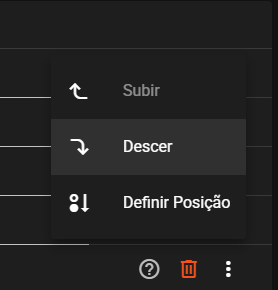
As opções disponíveis são:
- Subir: move o item uma posição acima;
- Descer: move o item uma posição abaixo;
- Definir Posição: permite escolher diretamente a posição de destino, útil quando a lista é longa.
Gerando os documentos
A ordem de compra pode ser emitida em dois formatos, tanto pela listagem quanto pela tela da própria ordem.
O PDF é o documento formal a ser enviado ao fornecedor. Ele traz o logotipo e o endereço da sua empresa no cabeçalho, os dados do fornecedor, o assunto, a lista de produtos e a observação geral no rodapé.
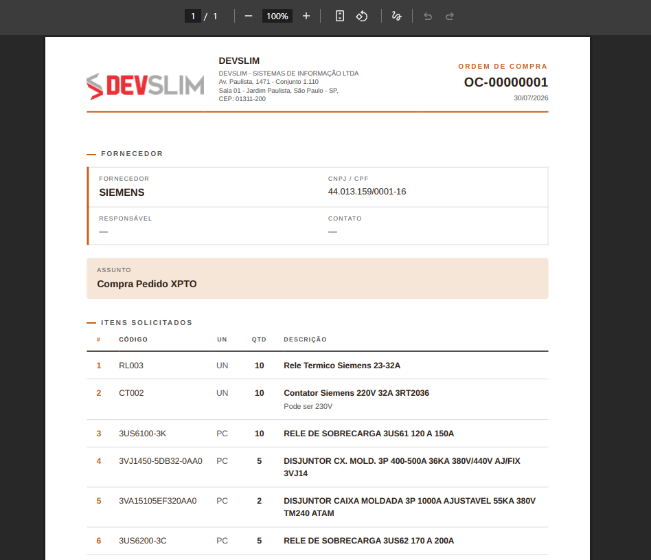
O documento é gerado no momento do clique e o download inicia em seguida.
Dica
O PDF sempre reflete os dados atuais da ordem. Se você alterar quantidades ou incluir produtos depois de já ter emitido o documento, basta gerar novamente para obter a versão atualizada.
Excel
O Excel traz apenas a lista de produtos, com as colunas Item, Código, Descrição, Unidade, Quantidade e Observação.
Esse formato é útil quando o fornecedor precisa preencher os preços e devolver a planilha, ou quando você quer trabalhar os dados em outro sistema. As quantidades são exportadas como número, permitindo somas e filtros na própria planilha.
Duplicando uma ordem
É comum precisar cotar os mesmos produtos com fornecedores diferentes. Para isso, use o ícone de duplicar na listagem.
O sistema solicita apenas o novo fornecedor e cria uma cópia contendo os mesmos itens, quantidades, assunto e observações da ordem original, já com um novo número gerado automaticamente.
A ordem original permanece inalterada.
Permissão de acesso
O acesso ao módulo é controlado pela permissão Ordem de Compra, atribuída ao usuário na tela de Usuários, dentro do menu Sistema.
Usuários sem essa permissão não visualizam o item no menu e não conseguem acessar o módulo.