Configurações
Aqui ficam as configurações gerais da conta — numeração e metadados dos orçamentos, comportamento da listagem, login corporativo e a cobrança de propostas.
A tela é dividida em blocos. Cada bloco traz o seu título, uma linha explicando para que ele serve e, abaixo, os campos correspondentes. Esta página segue a mesma divisão.
Configurações Orçamento
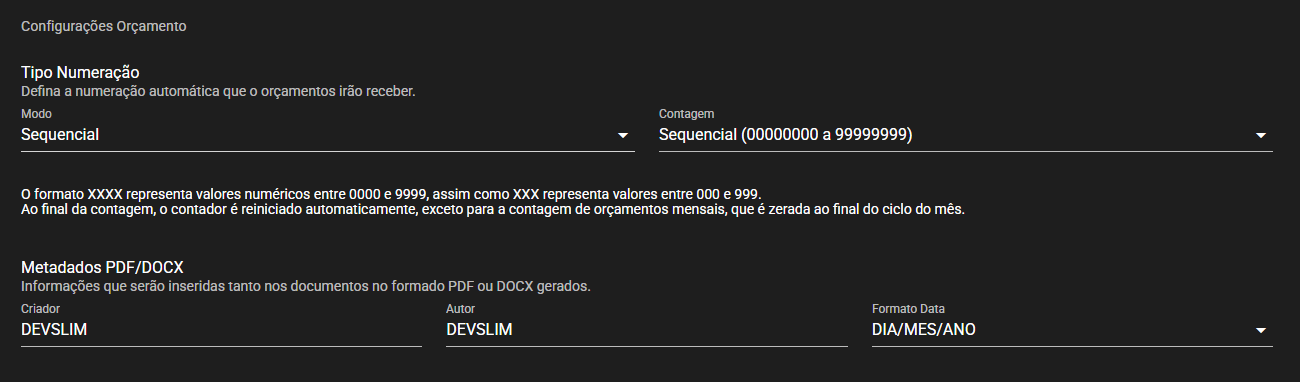
Tipo Numeração
Defina a numeração automática que os orçamentos irão receber.
Vale para o número do orçamento quando ele estiver configurado como [AUTOMÁTICO].
Modo define o estilo da numeração, entre sete opções:
- Sequencial — um contador simples, sem data;
- DDMMAA, MMDDAA, AAMMDD, MMAADD, DDAAMM e AADDMM — as seis ordens possíveis de Dia, Mês e Ano. São a mesma informação apresentada em ordens diferentes; escolha a que a sua empresa prefere ler.
Contagem define o contador que acompanha a numeração, entre três opções:
- Sequencial (00000000 a 99999999) — oito dígitos;
- Contagem XXXX (0000 a 9999) — quatro dígitos;
- Contagem XXX (Qtde Orçamento por Mês) — três dígitos, reiniciados a cada mês.
Os dois campos se condicionam
A regra é simples: numeração com data usa contador curto; numeração sem data usa o contador longo. Por isso a escolha do Modo já define quais contagens ficam disponíveis:
- Modo Sequencial → a Contagem é forçada para Sequencial (8 dígitos), e as outras duas ficam desabilitadas;
- Qualquer modo com data → a contagem de 8 dígitos fica desabilitada, e a escolha passa a ser entre XXXX e XXX.
O ajuste é automático: ao trocar o Modo, a Contagem se acerta sozinha. Não é o sistema desfazendo o que você escolheu — é o par válido sendo aplicado.
Sobre o reinício do contador, a própria tela lembra que ele é reiniciado automaticamente ao final da contagem — exceto na contagem de orçamentos por mês, que é zerada ao final do ciclo do mês.
Metadados PDF/DOCX
Informações que serão inseridas nos documentos gerados em PDF ou DOCX.
Os metadados são as informações de criador e autor de um arquivo, visíveis nas propriedades dele. Servem para identificar a autoria do documento, rastrear a sua origem e dar contexto adicional ao conteúdo, além de ajudar na organização e na busca de arquivos.
-
Criador: o nome do criador do arquivo;
-
Autor: o nome do autor do arquivo;
-
Formato Data: o formato de data exibido nos orçamentos exportados.
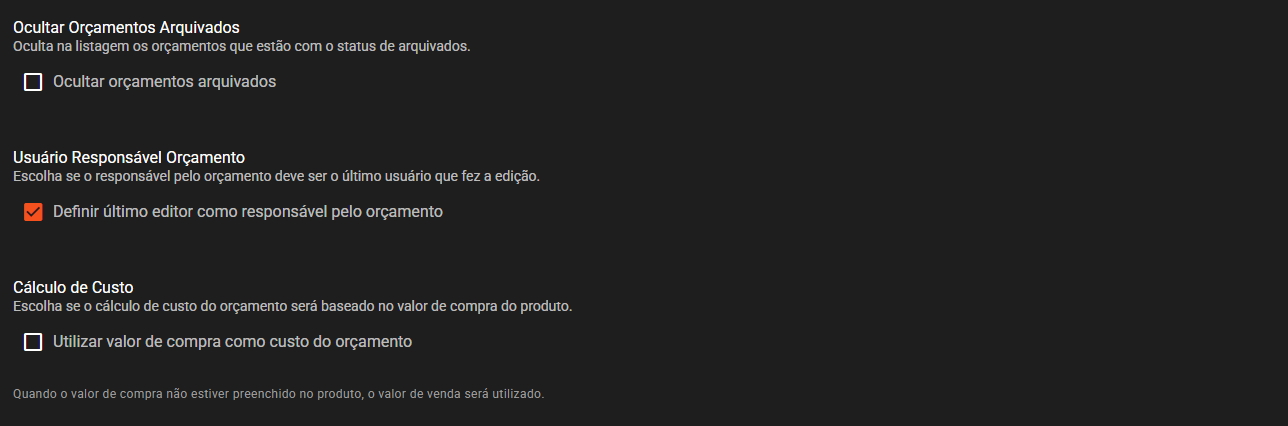
Ocultar Orçamentos Arquivados
Oculta na listagem os orçamentos que estão com o status de arquivados.
Com a opção habilitada, os orçamentos arquivados deixam de aparecer na listagem. Eles continuam existindo e ainda podem ser acessados por quem souber o link direto do orçamento.
Usuário Responsável Orçamento
Escolha se o responsável pelo orçamento deve ser o último usuário que fez a edição.
Com a opção habilitada, a responsabilidade pelo orçamento passa a ser atribuída ao último usuário que o editar. A troca só acontece a partir da primeira edição feita depois de habilitar a configuração.
Cálculo de Custo
Escolha se o cálculo de custo do orçamento será baseado no valor de compra do produto.
Por padrão o sistema calcula os valores dos orçamentos por venda. Habilite esta opção para que o cálculo seja feito por compra.
Quando o valor de compra não estiver preenchido no produto, o valor de venda é utilizado no lugar.
Atenção
Orçamentos antigos terão um botão disponível para realizar a atualização de valores para compra. Orçamentos novos já estão sendo salvos com dois valores: compra e venda.
Login / SSO
Permita que sua equipe entre no QD Painel com a conta corporativa (Microsoft Entra ID, Google Workspace, Okta ou outro provedor OpenID Connect).

O botão CONFIGURAR SSO abre a janela de configuração do login único. A configuração completa está detalhada na página Login / SSO.
Cobrança de Propostas
Este bloco reúne as opções do módulo Gestão de Propostas.
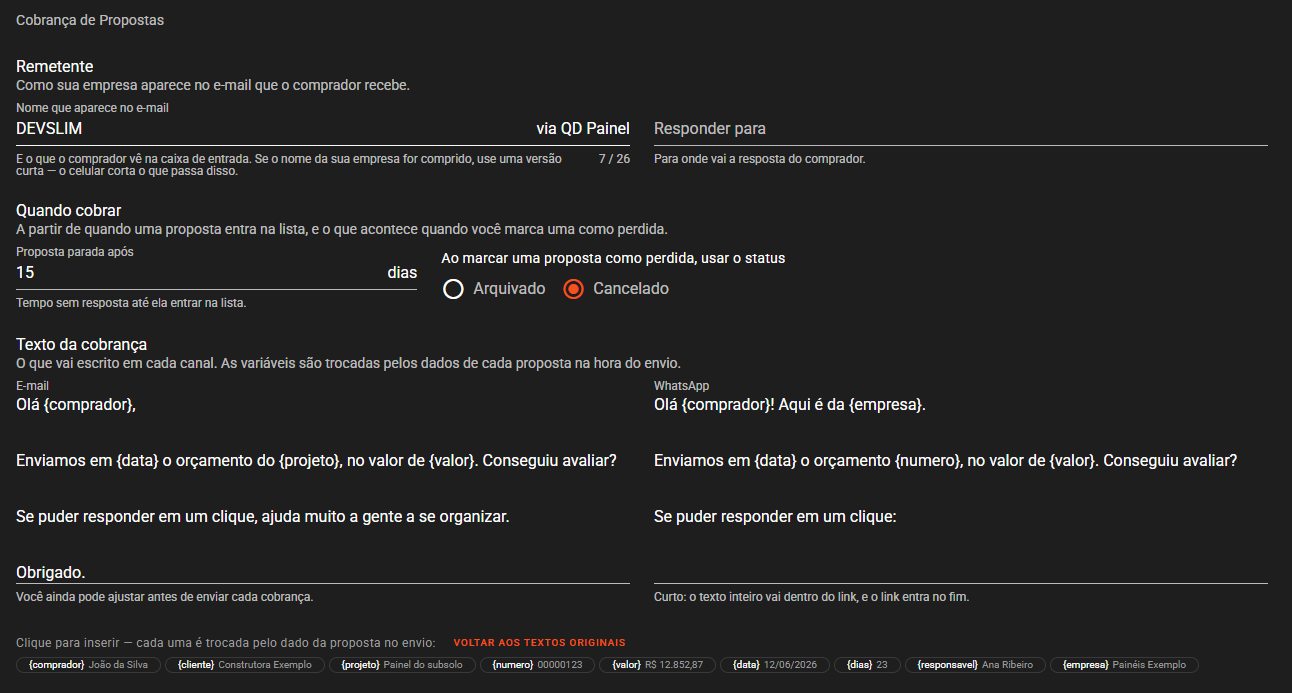
Ele é dividido em três partes, e cada uma responde a uma pergunta diferente: como você aparece, quando a proposta entra na lista e o que a mensagem diz.
Remetente
Como sua empresa aparece no e-mail que o comprador recebe.
-
Nome que aparece no e-mail: o nome exibido como remetente. O sufixo via QD Painel é acrescentado ao lado automaticamente e não pode ser alterado;
-
Responder para: o endereço que recebe a resposta caso o comprador responda o e-mail em vez de clicar no botão da página de resposta.
O limite de 26 caracteres tem um motivo
O campo do nome tem um contador e aceita no máximo 26 caracteres. Não é capricho: esse é, aproximadamente, o espaço que a caixa de entrada do celular mostra antes de cortar o texto.
Se o nome da sua empresa for comprido, prefira uma versão curta. É a primeira coisa que o comprador vê, e é ela que decide se o e-mail parece confiável ou parece spam.
Quando cobrar
A partir de quando uma proposta entra na lista, e o que acontece quando você marca uma como perdida.
-
Proposta parada após ___ dias: o tempo sem resposta até a proposta entrar na listagem;
-
Ao marcar uma proposta como perdida, usar o status: define se o orçamento ficará como Arquivado ou Cancelado quando a proposta for marcada como perdida.
Atenção — o campo de dias não é um agendamento
O campo define apenas o critério de entrada na lista. Ele não dispara nada e não agenda nenhum envio.
Como fica no bloco Quando cobrar, é comum interpretá-lo como uma régua automática de cobrança — mas não é. A cobrança continua sendo feita por você, clicando em Cobrar. Veja Visão geral.
O status escolhido aqui é anunciado no próprio diálogo no momento de marcar a proposta como perdida, para que ninguém precise consultar esta tela para saber o que vai acontecer.
Texto da cobrança
O que vai escrito em cada canal. As variáveis são trocadas pelos dados de cada proposta na hora do envio.
Os dois textos ficam lado a lado, cada um com o seu próprio conteúdo:
-
E-mail: o corpo da mensagem enviada pelo sistema. Você ainda pode ajustar o texto antes de enviar cada cobrança, na prévia — o que está aqui é o ponto de partida, não uma trava;
-
WhatsApp: o texto que abre no aplicativo. Convém mantê-lo curto, e há uma razão técnica para isso: o texto inteiro viaja dentro do link, e o link entra no fim da mensagem.
Abaixo dos dois campos ficam os chips das variáveis. Clicar em um deles insere a variável no campo que estiver em foco — clique antes no ponto do texto onde a informação deve entrar, e depois no chip. Não é preciso digitar as chaves.
Cada chip mostra, ao lado, um exemplo do valor real que será colocado no lugar:
{comprador}— o nome do comprador (João da Silva);{cliente}— o cliente do orçamento (Construtora Exemplo);{projeto}— o projeto da proposta (Painel do subsolo);{numero}— o número do orçamento (00000123);{valor}— o valor da proposta (R$ 12.852,87);{data}— a data de envio (12/06/2026);{dias}— os dias parados (23);{responsavel}— o responsável pelo orçamento (Ana Ribeiro);{empresa}— o nome da sua empresa (Painéis Exemplo).
O link Voltar aos textos originais devolve as duas mensagens ao conteúdo padrão do sistema.
Dica
É a rede de segurança de quem editou demais e não gosta do resultado. Em vez de tentar reconstruir o texto de memória, volte ao original e recomece a partir dele.