Gerar documentos PDF/DOCX
Após ter feito seu orçamento, o próximo passo é gerar o documento no formato PDF ou DOCX, para que assim seu cliente possa avaliar os itens e condições de sua proposta.
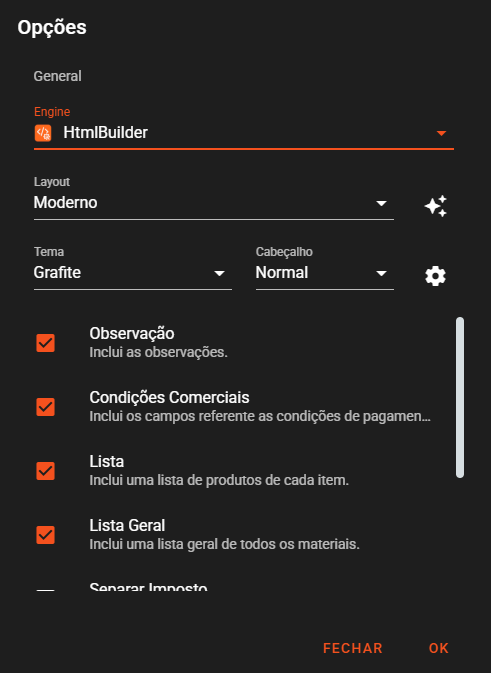
Na tela do orçamento em questão temos o botão Gerar PDF/DOCX. Ao clicar abrimos a tela de Opções, onde no campo Engine definimos qual motor será utilizado para renderizar o documento: DocxBuilder ou HtmlBuilder.
Independente do engine escolhido, as seguintes opções (checkbox) são compartilhadas entre os dois:
-
Observação: inclui ou não as observações referente ao seu orçamento;
-
Condições comerciais: inclui ou não as condições comerciais referente ao seu orçamento;
-
Lista: inclui ou não a lista de itens de cada item do orçamento;
-
Lista geral: inclui ou não a lista geral de todos os itens do orçamento;
-
Separar Imposto: o valor do imposto será separado no orçamento;
-
Incluir apresentação PDF: inclui ou nao a apresentação em PDF no orçamento. Essa configuração vem da parte do sistema da empresa, a onde se tiver um PDF ele será agregado no orçamento, onde pode definir se deve aparecer no início ou no fim do documento.
DocxBuilder
O DocxBuilder gera o documento a partir de um template do tipo Word (DOCX) e disponibiliza a saída tanto em DOCX quanto em PDF.
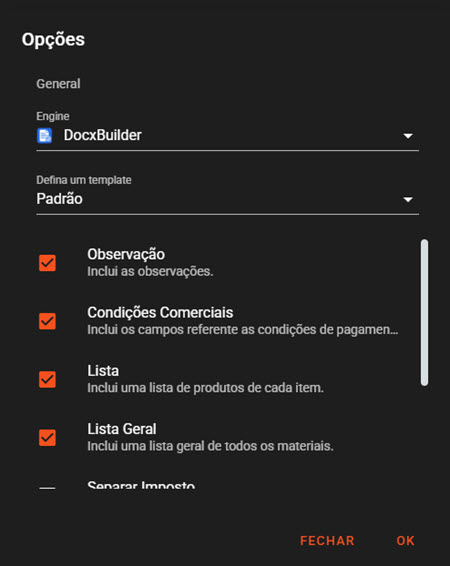
- Defina um template: define qual template será utilizado para renderizar o seu orçamento;
Além do template, este engine utiliza os checkbox compartilhados descritos acima.
HtmlBuilder
O HtmlBuilder gera o documento a partir de um layout em HTML, oferecendo mais opções de personalização visual. Este engine gera a saída apenas em PDF.
-
Layout: define o layout que será utilizado para renderizar o orçamento (ex.: Moderno);
-
Ícone de IA (estrelas): ao lado do campo Layout, abre a tela Criar Design com IA, onde é possível gerar um novo layout e/ou tema exclusivo para a sua empresa (veja Criar Design com IA);
-
Tema: define o tema de cores aplicado ao documento (ex.: Grafite). Ao selecionar o tema Customizado, é possível definir as cores manualmente através do ícone de configurações (engrenagem);
-
Cabeçalho: define se o cabeçalho será Normal ou Fixo ao longo das páginas do documento;
-
Ícone de configurações (engrenagem): abre a tela de Configurações, com as abas Cores e Capa (veja Configurações).
Assim como o DocxBuilder, este engine também utiliza os checkbox compartilhados descritos acima.
Uma vez gerado, o documento estará tanto na listagem de PDF/DOCX do orçamento em questão como na listagem geral dos documentos emitidos.
Criar Design com IA
Ao clicar no ícone de IA (estrelas), ao lado do campo Layout, abrimos a tela Novo design com IA. Aqui você descreve o visual desejado e a IA cria um modelo exclusivo para a sua empresa. O design passa por uma validação automática antes de ficar disponível (leva alguns minutos).
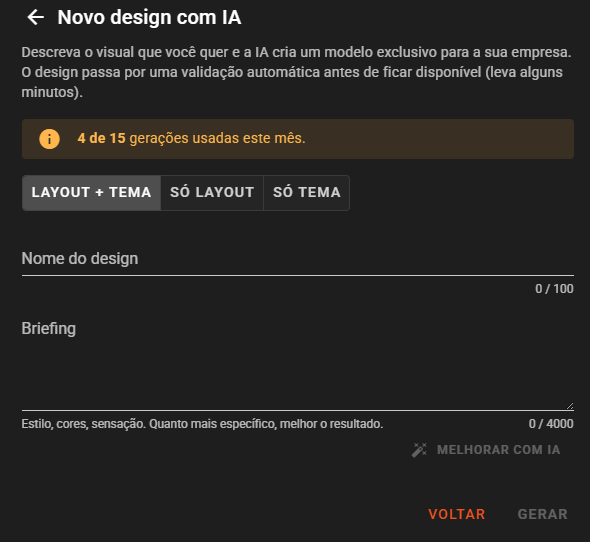
A quantidade de gerações é limitada por mês (ex.: 4 de 15 gerações usadas este mês). O contador é exibido no topo da tela.
-
Tipo de geração: escolha o que a IA deve criar:
- Layout + Tema: gera o layout (estrutura) e o tema de cores em conjunto;
- Só Layout: gera apenas a estrutura/layout do documento;
- Só Tema: gera apenas o tema de cores.
-
Nome do design: define o nome com que o design será identificado (até 100 caracteres);
-
Briefing: descreva o estilo, as cores e a sensação desejada. Quanto mais específico, melhor o resultado (até 4000 caracteres);
-
Melhorar com IA: aprimora automaticamente o texto do briefing antes da geração;
-
Gerar: envia a solicitação para a IA criar o design. Após a validação, o novo design fica disponível para seleção nos campos Layout/Tema.
Configurações
Ao clicar no ícone de configurações (engrenagem), abrimos a tela Configurações, dividida nas abas Cores e Capa.
Cores
Na aba Cores é possível personalizar a paleta de cores aplicada ao documento.
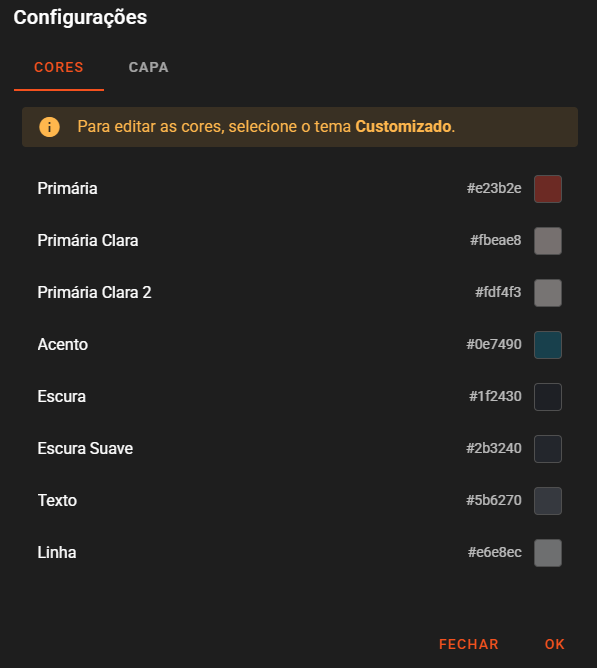
Para editar as cores, é necessário selecionar o tema Customizado no campo Tema.
Cada cor é definida pelo seu código hexadecimal (ex.: #e23b2e):
- Primária: cor principal do documento;
- Primária Clara: variação clara da cor primária;
- Primária Clara 2: segunda variação clara da cor primária;
- Acento: cor de destaque/realce;
- Escura: cor escura de base;
- Escura Suave: variação suave da cor escura;
- Texto: cor do texto;
- Linha: cor das linhas e divisórias.
Capa
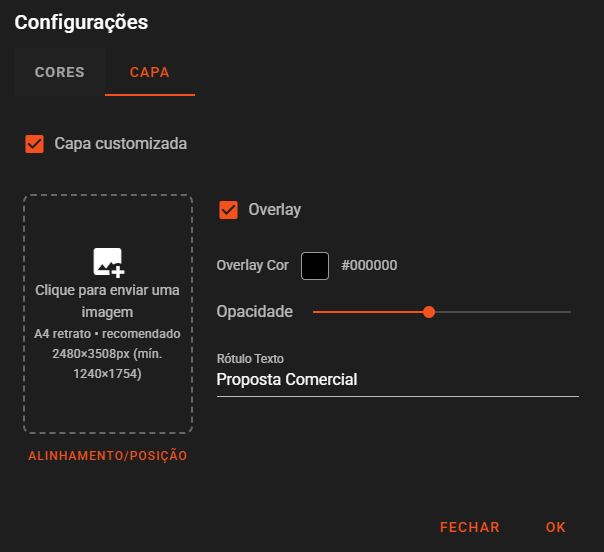
Na aba Capa é possível habilitar e personalizar a capa do documento.
-
Capa customizada: ativa o uso de uma capa personalizada no documento;
-
Imagem: clique na área indicada para enviar uma imagem. Recomenda-se o formato A4 retrato, com dimensões de 2480×3508px (mínimo 1240×1754px);
-
Overlay: aplica uma camada de cor sobre a imagem da capa;
-
Overlay Cor: define a cor do overlay (ex.:
#000000); -
Opacidade: controla a intensidade/transparência do overlay;
-
Rótulo Texto: define o texto exibido na capa (ex.: Proposta Comercial);
-
Alinhamento/Posição: abre a tela de posicionamento dos elementos da capa (veja Alinhamento/Posição).
Alinhamento/Posição
Nesta tela é possível posicionar os elementos da capa diretamente sobre a folha A4. Arraste cada item para a posição desejada — o canto superior-esquerdo é o ponto de referência usado no PDF. Dê duplo clique em um item para editar alinhamento, tamanho e cor.
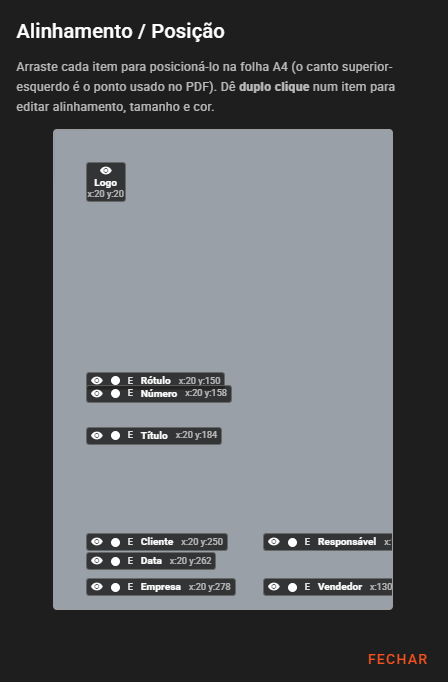
Os elementos disponíveis para posicionar são: Logo, Rótulo, Número, Título, Cliente, Responsável, Data, Empresa e Vendedor. Cada item exibe suas coordenadas (x e y) e pode ser ocultado/exibido individualmente.