Assinatura de documentos
Após a finalização e aprovação do seu orçamento, é essencial obter uma formalização oficial do cliente confirmando sua concordância. Tradicionalmente, empresas adotam métodos como a assinatura manual do documento seguida de escaneamento, ou ainda, uma simples confirmação por e-mail.
O QD Painel oferece um módulo dedicado para agilizar e formalizar esse processo, permitindo que seu cliente assine o orçamento de forma digital, proporcionando vários benefícios:
- Centralização de documentos assinados: todos os documentos assinados ficam organizados em um único lugar, facilitando o acesso e a gestão.
- Facilidade para o cliente: o processo de assinatura digital é simples e intuitivo, garantindo uma experiência satisfatória para o cliente.
- Auditoria completa: mantenha um registro detalhado de todas as assinaturas realizadas, assegurando transparência e conformidade com requisitos legais.
- Redução de papel e tempo: elimina a necessidade de impressão, envio e escaneamento de documentos físicos, acelerando o processo de aprovação.
Embora o sistema ofereça a opção de assinatura digital, essa assinatura, por si só, não possui validade jurídica plena, pois para isso seria necessário um certificado digital. O que o sistema proporciona é uma assinatura entre as partes envolvidas, com o objetivo de formalizar um acordo de maneira prática e ágil.
Conceito
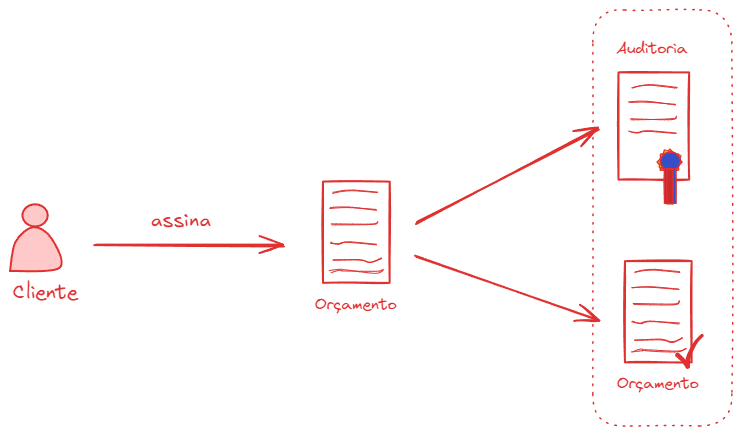
O fluxo do processo funciona da seguinte maneira: o cliente assina o documento, o sistema processa essa assinatura e gera dois documentos:
- Documento Assinado: este é o orçamento assinado pelo cliente, contendo rodapés informativos que registram o momento exato da assinatura.
- Auditoria: documento criado com informações detalhadas, como o IP, sistema operacional, horário dos eventos, entre outros dados, visando proporcionar um registro mais completo e preciso.
Gerando documento
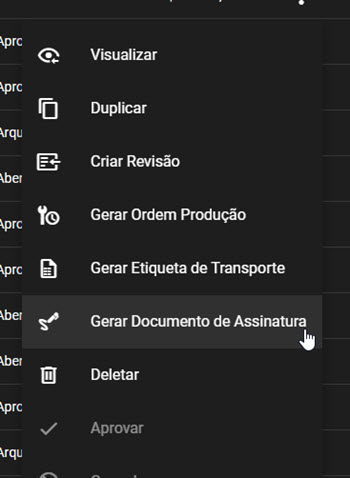
Para iniciar a primeira etapa do nosso processo de assinatura, é necessário criar o documento a partir do orçamento principal. Para isso, na listagem de orçamentos, acesse o submenu de ações, selecione o orçamento aprovado e clique na opção Gerar Documento de Assinatura.
Após esse processo, o sistema gerará um documento preparado para a assinatura digital. Uma vez concluído, o documento será direcionado para o módulo de Assinatura de Documentos.
Assinatura
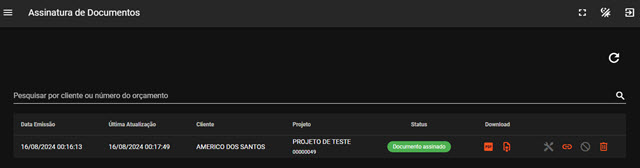
Neste módulo, você pode gerenciar todos os documentos que estão em processo de assinatura, incluindo aqueles que foram assinados, estão em processamento ou foram cancelados.
A listagem possui a coluna Assinatura, que mostra lado a lado quem deveria assinar (o destinatário do link) e quem efetivamente assinou (o nome digitado no momento da assinatura). Quando os dois nomes não coincidem, é exibido o marcador nome divergente.
O marcador nome divergente é apenas informativo e não invalida a assinatura. Ele serve para você identificar rapidamente os casos em que a pessoa que assinou se identificou com um nome diferente do esperado.
Com o documento preparado, o próximo passo é iniciar sua configuração, que consiste em definir o local da assinatura, estabelecer a validade, entre outros processos administrativos.
Configuração
Nesta parte iremos determinar o nosso processo de configuração, onde temos:
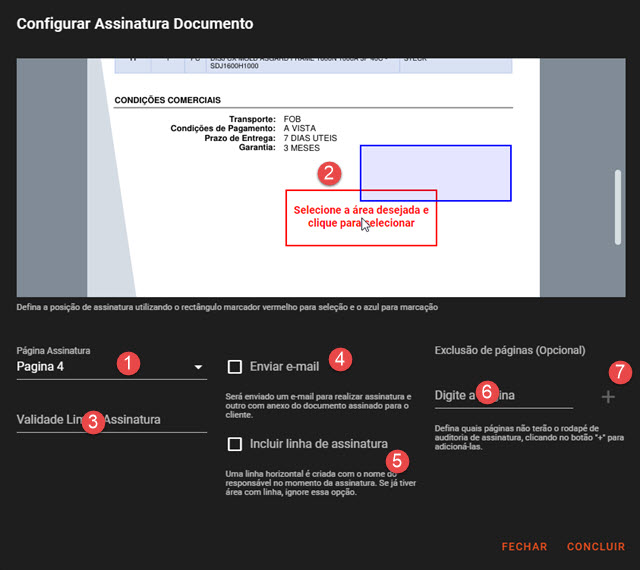
- Página Assinatura: define em qual página 1 será realizada a demarcação da assinatura.
- Demarcação: utilize o mouse 2 para selecionar a área onde a assinatura será posicionada. Clique na área desejada até que ela fique destacada em um retângulo azul, que indicará a posição final da assinatura.
- Validade Assinatura: estabelece o prazo 3 para que o cliente assine o documento. O período máximo permitido é de 7 dias.
- Envio de E-mail: ao ativar esta opção 4, o cliente receberá um e-mail com o link para assinar o documento. Após a assinatura, uma cópia assinada será enviada ao cliente. Essa funcionalidade só estará disponível se o orçamento contiver o e-mail do cliente.
- Incluir Linha de Assinatura: define se uma linha horizontal 5 será inserida junto ao nome do responsável. Caso o documento já possua uma linha específica para assinatura, essa opção deve ser desativada.
- Exclusão de Páginas: por padrão, todas as páginas do documento assinado exibem um rodapé com informações da auditoria da assinatura, incluindo o responsável, data, hora e o link de assinatura. Se desejar que determinadas páginas não incluam essas informações, insira o número da página 6 e clique no botão 7 + adicionar.
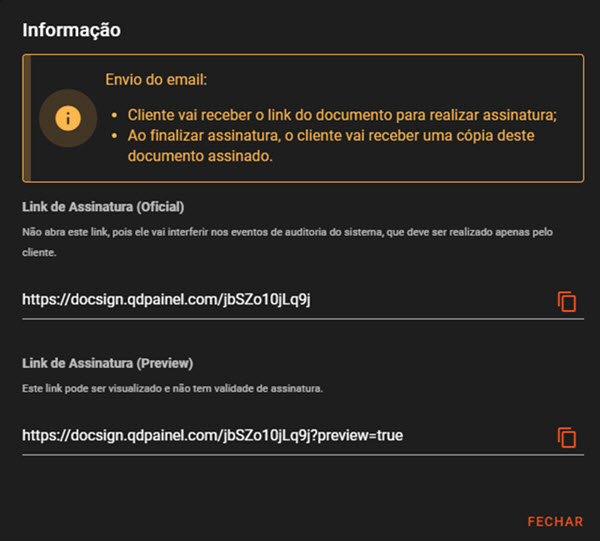
Após finalizar esse processo, clique em "Concluir" para iniciar o procedimento. A próxima tela exibirá o link de assinatura, que deverá ser enviado ao cliente, caso não tenha optado por enviá-lo por e-mail. Nesse momento, o documento ficará com o status de "Aguardando assinatura do cliente".
Não abra o link de assinatura oficial, pois ele deve ser acessado apenas pelo cliente. Essa orientação é crucial para fins de auditoria. Se precisar visualizar o documento, utilize o link de pré-visualização, que contém o sufixo ?preview=true.
Tela de assinatura
Ao acessar o link, o cliente visualiza o documento e preenche os dados da assinatura. Nessa tela temos:
- Destinatário: indica para quem o link de assinatura foi enviado, ou seja, quem deveria assinar o documento;
- Assinado por: vem pré-preenchido com o nome do destinatário, mas continua editável. Caso a pessoa informe um nome diferente, o sistema exibe um aviso de divergência que não impede a conclusão da assinatura — o documento é assinado normalmente e a divergência fica registrada;
- CPF/CNPJ: solicitado quando o orçamento possui um responsável pela assinatura definido na seção Responsável pela Assinatura.
Sobre o CPF/CNPJ, o comportamento depende do que foi cadastrado no orçamento:
- se o CPF/CNPJ foi informado no orçamento, o número digitado é conferido com o cadastrado e, não coincidindo, a assinatura não é concluída;
- se o CPF/CNPJ ficou em branco no orçamento, quem assina informa o próprio documento, de preenchimento obrigatório. Concluída a assinatura, esse número passa a constar no orçamento — preenchido e travado — e é conferido a partir do próximo documento daquele orçamento.
São permitidas 5 tentativas de conferência do CPF/CNPJ por documento. Após a quinta tentativa sem sucesso, aquele documento fica bloqueado por 30 minutos, sendo liberado automaticamente depois desse período. O bloqueio não afeta os demais documentos do mesmo orçamento, e o acerto zera o contador.
Um CPF/CNPJ mal formado (com dígito verificador inválido) não consome tentativa. Só é contabilizado o documento válido que não coincide com o cadastrado.
Documentos

Após o cliente assinar, o documento recebe o status de assinado, permitindo o acesso aos documentos assinados e de auditoria.
Documento assinado
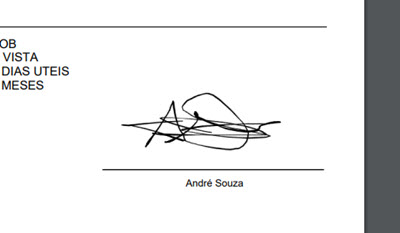
O documento representa o orçamento, contendo a assinatura do cliente e um rodapé com as informações de auditoria.
Documento auditoria
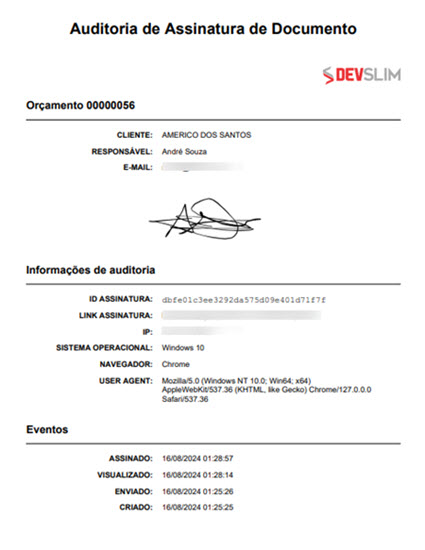
O documento de auditoria inclui informações relativas a quem assinou, a assinatura, o sistema operacional e o endereço IP, entre outras informações, bem como os horários dos eventos.
Para deixar clara a identidade de quem assinou, a auditoria traz em linhas separadas:
- DESTINATÁRIO: para quem o link de assinatura foi enviado;
- ASSINADO POR: o nome informado no momento da assinatura;
- CPF/CNPJ: o documento do assinante, indicando se ele foi conferido com o cadastro do orçamento ou apenas declarado pelo signatário no momento da assinatura.
Operações

As operações permitidas no documento de assinatura incluem configuração, obtenção do link de assinatura, cancelamento e exclusão. Todas essas ações podem estar habilitadas ou não, dependendo do ciclo de status em que o documento se encontra no momento.