Adicionando quadros/painéis elétricos
Para começar adicionar produtos dentro dos seus quadros ou painéis prossiga da seguinte forma.
Antes disso é necessário que tenha produtos cadastrados na plataforma para seguir nesta tarefa.
-
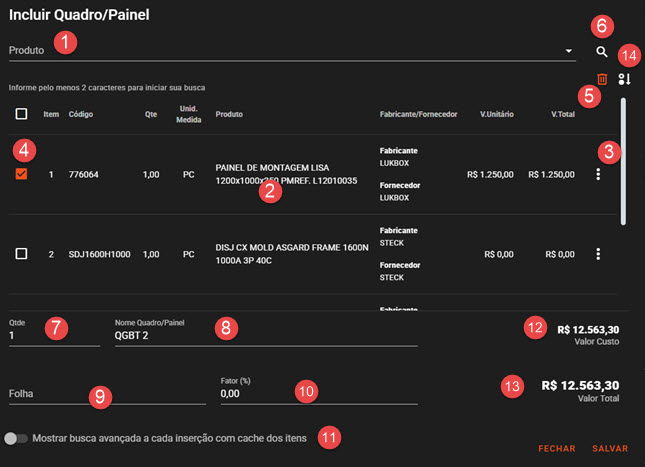
Busque o produto que deseja 1 digitando pelo menos 2 caracteres. Tanto pode ser a descrição do produto como o código do mesmo. Ela é limitada a 12 itens por busca. Caso precise de mais, poderá realizar uma 6 busca avançada ou usar a tecla de atalho F2 para facilitar. Caso marque a opção 11 a cada nova inserção, a busca retorna com os itens cacheados facilitando a interação de novos itens;
-
Depois de encontrar o produto, selecione e informe a quantidade do item desejado;
-
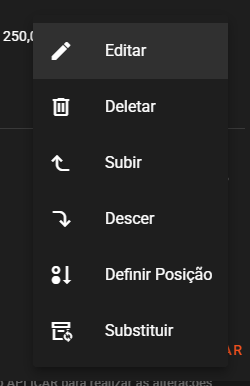
Uma vez inserido, ele fará parte da 2 lista de itens. Nesse momento cada item tem um 3 submenu de opção onde poderá editar, deletar e mudar de posição o item desejado descendo e subindo ou indicando a posição, e por fim a substituição do produto. Se desejar deletar mais de um item, selecione no 4 checkbox ao lado e clicando no botão de 5 deletar todos.
-
Informe a 7 quantidade do item em questão, assim como 8 o nome do quadro ou painel;
-
Se tiver informação da 9 folha do projeto insira se desejar;
-
Agora é só informar 10 o percentual de lucro que deseja ter, e os valores serão alterados, onde teremos o 12 valor de custo e o 13 valor total para a venda.
-
Utilize o botão 14 para abrir a tela de ordenação dos itens por meio de arrastar e soltar (drag and drop).
Ordenar Itens
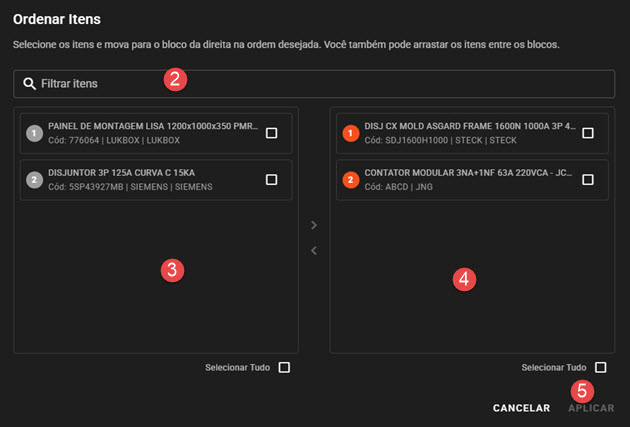
Nesta tela é possível reorganizar a ordem dos itens do quadro ou painel de forma prática:
- Utilize o campo de 2 filtro para localizar rapidamente os itens desejados;
- No bloco da 3 esquerda, estão os itens disponíveis. Selecione os itens que deseja mover e transfira-os para o bloco da 4 direita, definindo assim a ordem desejada;
- Você também pode arrastar os itens entre os blocos para reposicioná-los;
- Utilize a opção Selecionar Tudo para selecionar todos os itens de um bloco de uma vez;
- Ao finalizar, clique em 5 APLICAR para salvar a nova ordem ou em CANCELAR para descartar as alterações.