Informação
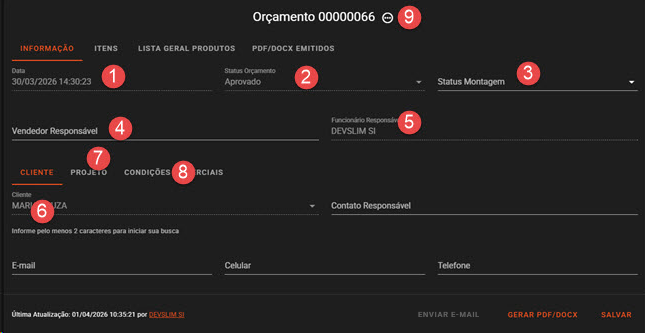
Aqui temos as informações básica do orçamento, como data, status, cliente, vendedor entre outros.
-
Data: 1 a data em que orçamento está sendo gerado;
-
Status do orçamento 2 define o status do orçamento, onde temos:
- Aberto: significa que orçamento está em andamento;
- Cancelado: quando o orçamento foi recusado ou cancelado por algum motivo;
- Aprovado: quando o orçamento for aprovado pelo cliente. Uma vez aprovado, ele não pode ser mais editado.
- Arquivado: se refere a um orçamento que nem é cancelado, aberto ou aprovado. Fica arquivado para uma consulta posterior. Com base disso ele não faz parte da estatística dos status do orçamento.
-
Status da montagem 3 quando orçamento for aprovado, defina qual o status da montagem do orçamento;
-
Vendedor responsável 4 o nome do vendedor responsável do orçamento;
-
Funcionário responsável 5 o nome do funcionário responsável pelo orçamento;
-
Aba cliente 6 contém informações básica do cliente e a seção Responsável pela Assinatura;
-
Aba projeto 7 contém informações relativa ao projeto como nome e o projetista;
-
Aba condições comerciais 8 contém informações para as condições comerciais como prazo de entrega, garantia, etc.
-
Menu circular de opções 9 ao clicar nesse botão, será exibido um menu circular com opções básicas de ações do orçamento. Veja mais detalhes na seção Menu circular de opções.
Responsável pela Assinatura
Nem sempre quem assina o orçamento é o contato do cliente cadastrado. Muitas vezes quem assina é o dono da empresa, um sócio ou um procurador. A seção Responsável pela Assinatura, localizada na aba Cliente, permite indicar essa pessoa e, opcionalmente, conferir o documento (CPF/CNPJ) de quem assina.

-
O mesmo do contato do cliente 10 quando marcado (opção padrão), o link de assinatura é enviado para o e-mail do contato do cliente e o CPF/CNPJ não é solicitado na hora de assinar. Ao desmarcar, os campos abaixo são liberados e o assinante passa a ser a pessoa informada neles;
-
Nome do Assinante 11 nome de quem irá assinar o documento. Obrigatório quando o checkbox estiver desmarcado;
-
E-mail do Assinante 12 e-mail para onde o link de assinatura será enviado. Obrigatório quando o checkbox estiver desmarcado;
-
CPF/CNPJ do Assinante (opcional) 13 documento de quem irá assinar. Preencha somente se você souber o número. O campo aceita CPF e CNPJ — inclusive o novo CNPJ alfanumérico — e valida o dígito verificador.
Como funciona
O comportamento na hora da assinatura depende de como a seção foi preenchida:
1. Checkbox marcado (padrão)
Nada muda em relação ao funcionamento anterior: o link de assinatura vai para o e-mail do contato do cliente e o CPF/CNPJ não é solicitado.
Todos os orçamentos criados antes deste recurso se comportam dessa maneira.
2. Checkbox desmarcado, com nome e e-mail preenchidos e CPF/CNPJ em branco
O link de assinatura é enviado para o e-mail do assinante e, na hora de assinar, quem assina informa o próprio CPF/CNPJ. O preenchimento é obrigatório: sem informar o documento, a pessoa não consegue concluir a assinatura.
O número informado passa então a constar no campo CPF/CNPJ do Assinante do orçamento, já preenchido e travado, e a partir do próximo documento daquele orçamento ele passa a ser conferido.
3. Checkbox desmarcado, com o CPF/CNPJ também preenchido
Na hora de assinar, o documento informado pelo assinante é conferido com o que está cadastrado. Se os números não coincidirem, a assinatura não é concluída.
Como já existe um número cadastrado, não há o que aprender: o documento digitado pelo assinante nunca sobrescreve o que você preencheu.
São permitidas 5 tentativas por documento. Após a quinta tentativa sem sucesso, aquele documento fica bloqueado por 30 minutos e é liberado automaticamente depois desse período. O bloqueio vale somente para o documento em questão — os demais documentos do mesmo orçamento continuam liberados para assinatura.
Um CPF/CNPJ mal formado (com dígito verificador inválido) não consome tentativa — assim um simples erro de digitação não penaliza o assinante. Só conta como tentativa o documento válido que não coincide com o cadastrado. Ao acertar, o contador é zerado.
Depois que um documento daquele orçamento é assinado, os quatro campos da seção Responsável pela Assinatura — inclusive o checkbox — ficam desabilitados e não podem mais ser alterados. A legenda da seção passa a exibir "Este orçamento já tem documento assinado, então quem assina não pode mais ser alterado."
Menu circular de opções
Ao clicar no botão 9 localizado ao lado do número do orçamento, será exibido um menu circular (radial) com as principais ações disponíveis para o orçamento.
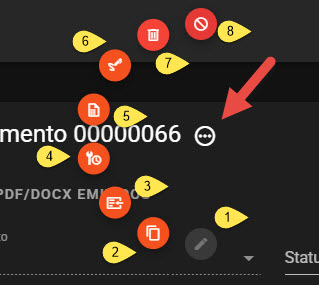
As opções disponíveis são:
- 1 Editar número do orçamento: possibilidade de editar o número do orçamento;
- 2 Duplicar: duplica o orçamento;
- 3 Criar Revisão: cria a revisão do orçamento;
- 4 Gerar Ordem Produção: gera uma ordem de produção;
- 5 Gerar Etiqueta de Transporte: gera as etiquetas de transporte;
- 6 Gerar Documento Assinatura: gera um documento para assinatura;
- 7 Deletar: deleta o orçamento;
- 8 Cancelar: cancela o orçamento;
Dica
No desktop, ao passar o mouse sobre cada ícone, será exibido um tooltip com o nome da ação. No mobile, pressione o ícone por 500ms (meio segundo) para visualizar o nome da ação.
Logs Alterações
Sempre que houver alguma alteração no orçamento, o sistema gerará logs com os respectivos usuários.
Esses logs poderão ser visualizados no rodapé, onde constarão a data da última atualização e o nome do usuário responsável. Ao clicar no nome do usuário, o sistema exibirá uma lista de logs de alterações.
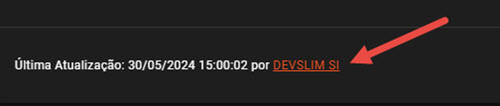
Lista de logs alterações
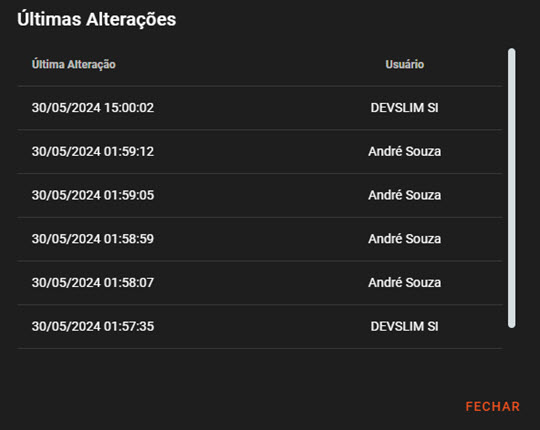
A lista contém a data da última alteração e seu respectivo usuário. Caso essa lista ultrapasse o limite de páginas, ela será paginada.
Condições comerciais
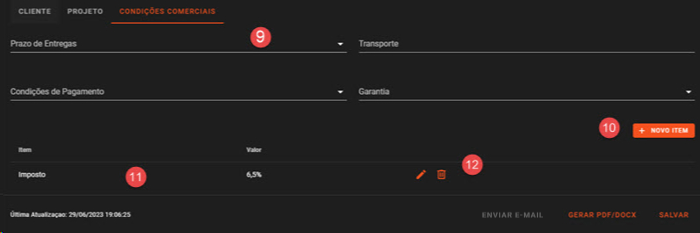
Aqui temos a definição das 9 condições comerciais, onde definiremos prazo de entrega, transporte, condições de pagamentos e garantia. Essas informações fazem parte do módulo de cadastro.
Adicionando novos itens customizados
Caso necessite de informações customizadas, o sistema permite adicionar esses novos itens.
- Clique no 10 botão "+ Novo Item";
- Após isso, um 11 novo item será adicionado. Basta editar o item e colocar as informações necessárias;
- Caso necessite editar, use os 12 botões controles de edição tanto para editar como deletar.