MountPlate Eletric 3D
Visão Geral
O MountPlate Eletric 3D é um sistema interativo de prototipagem para planejamento e montagem de placas elétricas. Permite visualizar e organizar componentes elétricos em uma área de trabalho 2D com grid.
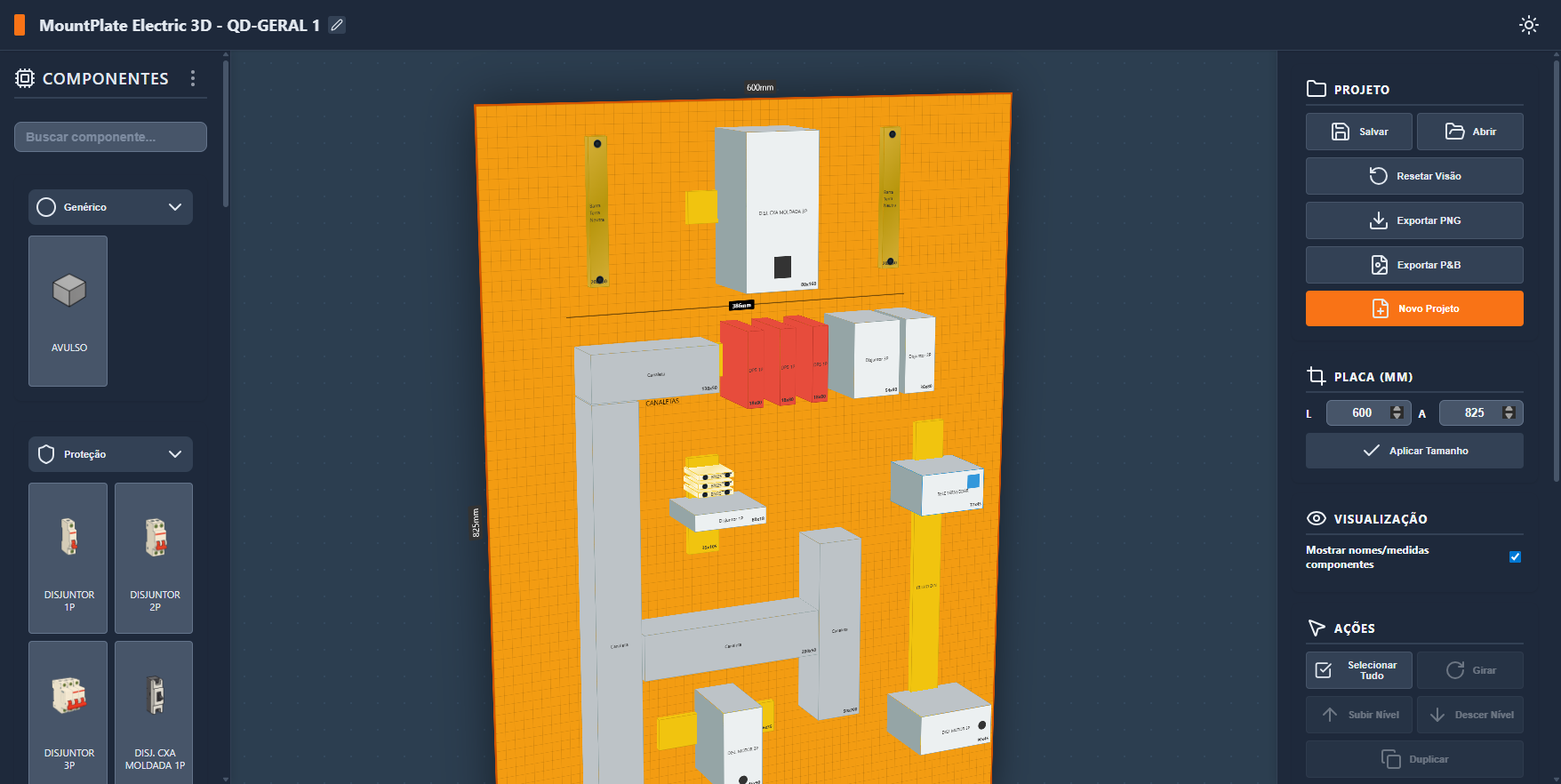
Seções Principais
Componentes (Esquerda)
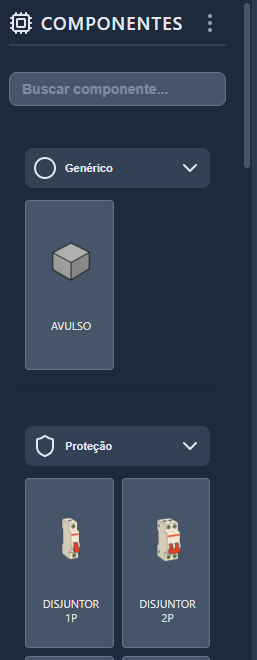
A paleta de componentes exibe categorias disponíveis:
- Genérico - Componentes básicos e peças genéricas
- Proteção - Disjuntores e sistemas de proteção (1P, 2P, 3P, etc.)
Cada componente pode ser arrastado para a placa de trabalho.
Área de Trabalho (Centro)
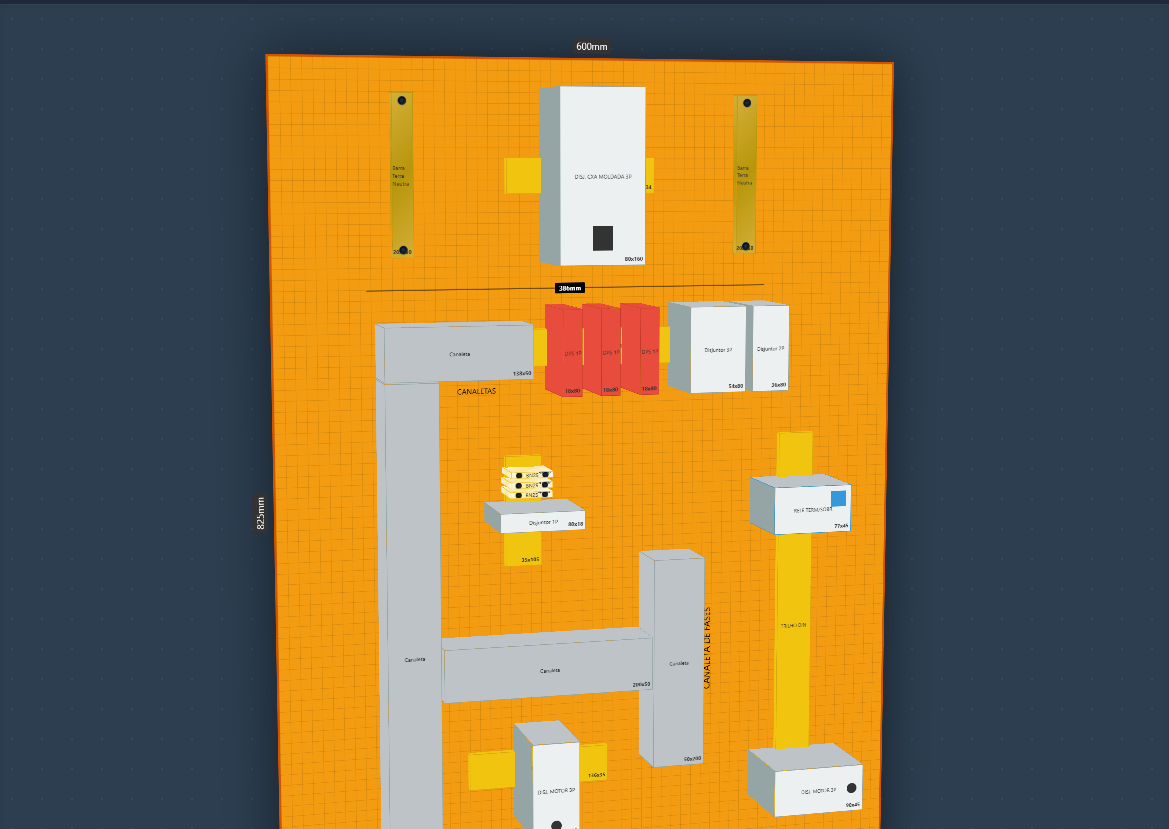
Espaço principal onde os componentes são posicionados e montados:
- Placa com grid laranja para auxílio de alinhamento
- Componentes podem ser selecionados e movidos
- Exibição de nomes e medidas dos componentes
- Visualização em tempo real da montagem
Propriedades (Direita)
Projeto
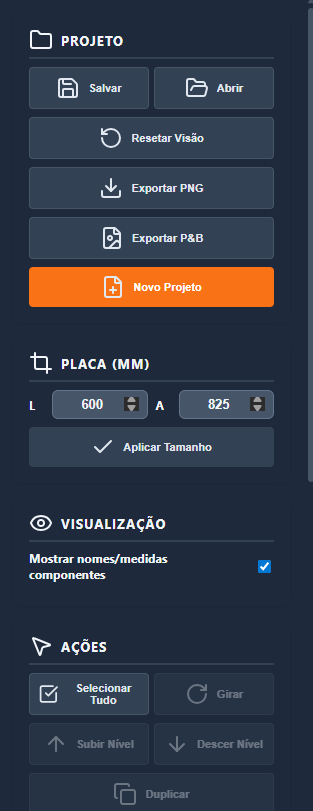
- Salvar - Guardar o projeto atual
- Abrir - Carregar um projeto existente
Placa (MM)
- L (Largura) - Dimensão em milímetros
- A (Altura) - Dimensão em milímetros
- Aplicar Tamanho - Confirmar as dimensões
Visualização
- Mostrar nomes/medidas componentes - Ativa ou desativa exibição de informações
Ações
- Selecionar Tudo - Seleciona todos os componentes
- Girar - Rotaciona componentes selecionados
- Subir Nível - Altera ordem de sobreposição
- Descer Nível - Altera ordem de sobreposição
- Duplicar - Cria cópia do componente selecionado
Exportação
- Exportar PNG - Salva a placa como imagem
- Exportar P&B - Exporta em preto e branco
- Novo Projeto - Inicia um novo projeto
Menu de Contexto
Menu da Placa (Clique Direito na Área Vazia)
Ao clicar com o botão direito na placa (área vazia), surgem as seguintes opções:
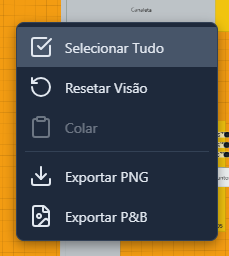
- Selecionar Tudo - Seleciona todos os componentes da placa
- Resetar Visão - Restaura a visualização padrão
- Colar - Cola um componente que foi copiado
- Exportar PNG - Salva a placa como imagem PNG
- Exportar P&B - Exporta a placa em preto e branco
Menu de Componentes (Clique Direito em um Componente)
Ao clicar com o botão direito em um componente selecionado, surgem as seguintes opções:
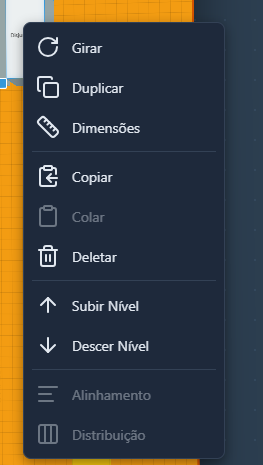
- Girar - Rotaciona o componente selecionado
- Duplicar - Cria uma cópia do componente
- Dimensões - Exibe e edita as dimensões do componente
- Copiar - Copia o componente para reproduzir
- Colar - Cola um componente copiado
- Deletar - Remove o componente da placa
- Subir Nível - Move o componente para frente (em relação a sobreposição)
- Descer Nível - Move o componente para trás (em relação a sobreposição)
- Alinhamento - Opções para alinhar componentes
- Distribuição - Distribui componentes uniformemente
Atalhos de Teclado
- Arrastar - Arraste itens para a placa de montagem
- Fundir seno - Clique direito com o mouse gira a placa de montagem
- Placa de Montagem - Clique dentro dela movimenta a placa de montagem
- Shift + Click - Selecionar vários itens cada placa de montagem
- Ctrl + Click - Faz linha medidora
- Alt + Click - Faz uma seta direcional
Fluxo Básico
- Defina as dimensões da placa em Placa (MM)
- Selecione componentes da paleta à esquerda
- Arraste os componentes para a área de trabalho
- Organize e posicione os componentes conforme necessário
- Use as ações para rotacionar, alinhar ou duplicar componentes
- Clique direito para acessar mais opções (girar, copiar, deletar, etc.)
- Salve o projeto ou exporte em PNG/P&B